Conciliación de Valores Rápida con Copy Paste
Copiando el detalle de movimientos desde la página del banco, sin descargar archivos, se pegan directamente en Gestor Max 4 y el sistema los identifica para su conciliación.
Esta función se encuentra disponible para los siguientes bancos:
-BBVA Net Empresas (apartado “Cuentas” > “Estado de Cuentas” > “Saldos y Movimientos”)
-Banco Galicia Empresas (apartado “Cuentas” > “Movimientos”)
-Banco Macro Personas (apartado “Cuentas” > click en la cuenta correspondiente)
-Banco Nación Empresas (apartado “Detalle de Cuenta” > “Más Opciones” > “Movimientos Históricos”)
-Banco Provincia BIP (apartado “Cuentas” > “Mis Cuentas” > “Detalle”)
-Banco Santander Cuenta Única Personas (apartado “Cuentas” > “Movimientos en pesos”)
-Banco Santander Empresas (apartado “Cuentas” > “Últimos Movimientos”)
La Conciliación de Valores Rápida con Copy Paste:
-Identifica los movimientos pegados
-Permite conciliar los movimientos reconocidos con fecha del movimiento en el extracto
-Identifica los gastos bancarios y permite generar los comprobantes correspondientes, uno por fecha. El usuario deberá aceptarlos, pagarlos y conciliarlos.
Esta herramienta es ideal para la conciliación diaria de pocos movimientos. En caso de que se traten de muchos movimientos o bien movimientos de más de un día, recomendamos utilizar el Asistente de Conciliación de Valores, el cual no solo identifica los movimientos y los concilia sino que también genera, cancela y concilia los gastos bancarios de todos los días que componga el extracto.
Para utilizar la Conciliación de Valores Express:
-
Dirigirse al apartado dentro de la web del banco según corresponda (ver apartados en el listado de bancos disponibles, arriba de todo en este artículo).
-
Copiar los datos. Es importante copiar la información desde y hasta correctamente para que Gestor4 identifique sin problemas los datos copiados. Esto dependerá de cada banco, a saber:
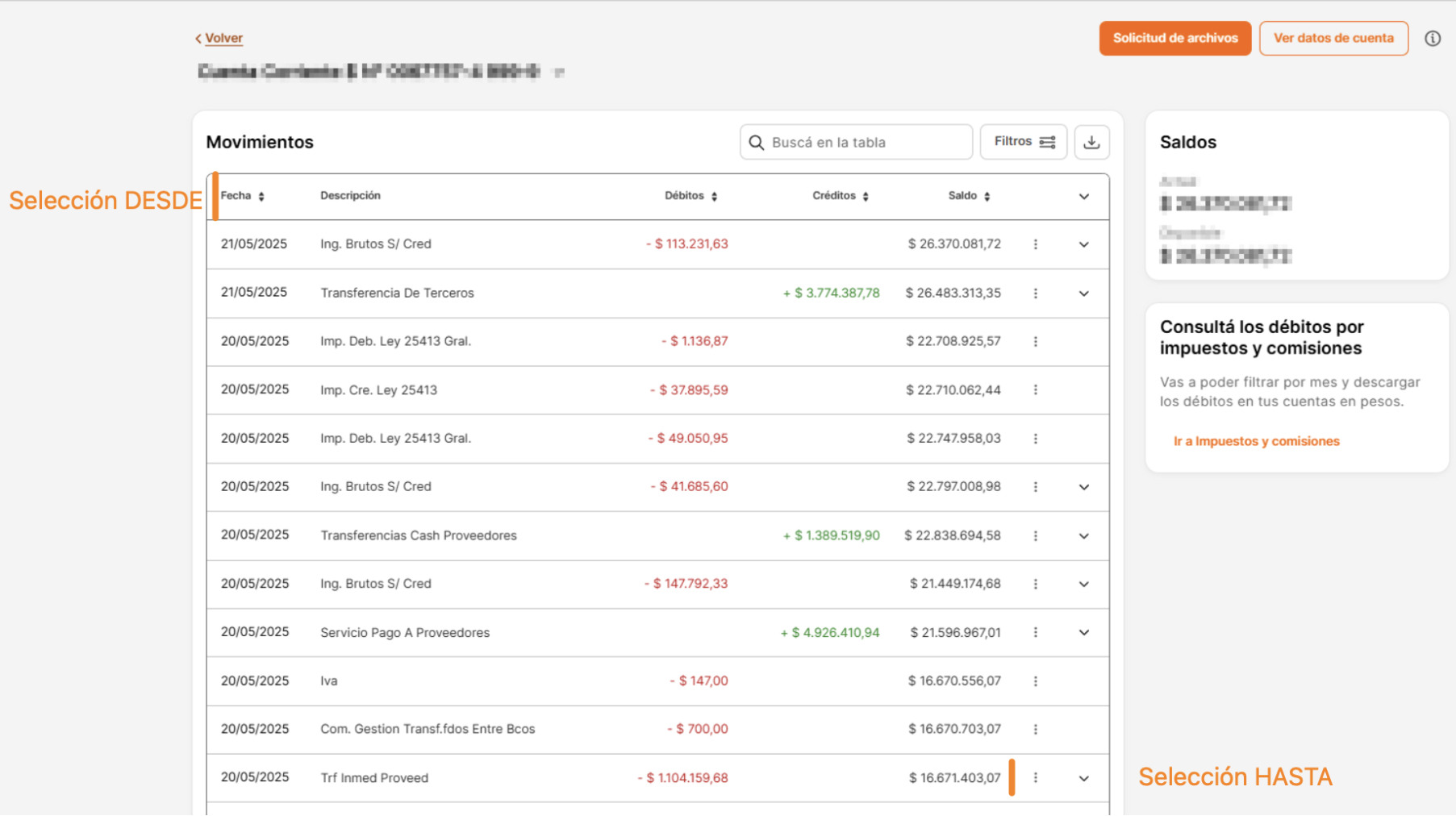
Bancos BBVA Net Empresas, Banco Galicia Empresas, Banco Macro Personas, Banco Santander Empresas:
- Seleccionar desde el encabezado FECHA hasta el saldo del último movimiento. Ejemplo:
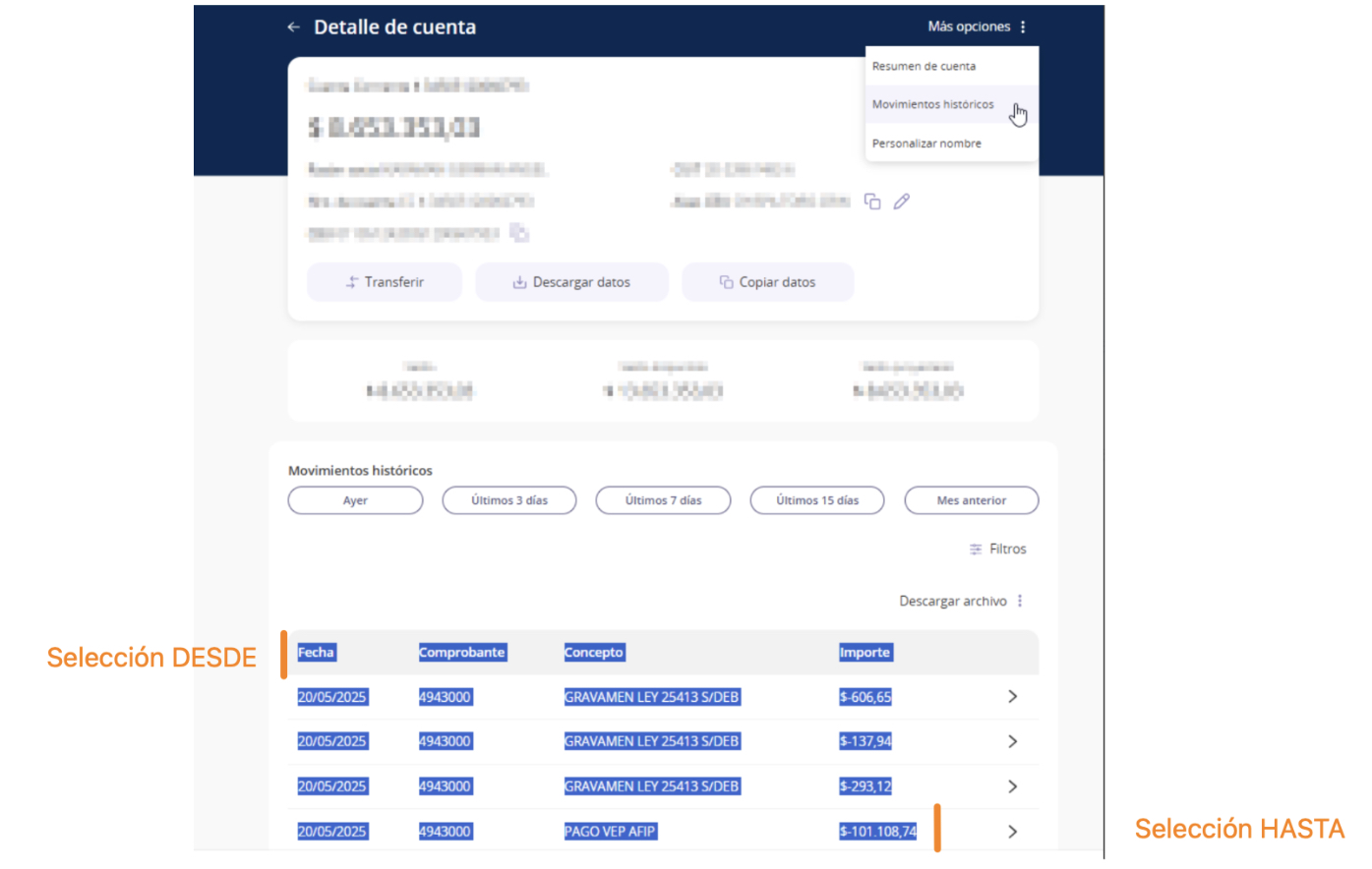
Banco Nación Empresas
- Seleccionar desde el encabezado FECHA hasta el importe del último movimiento. Ejemplo:
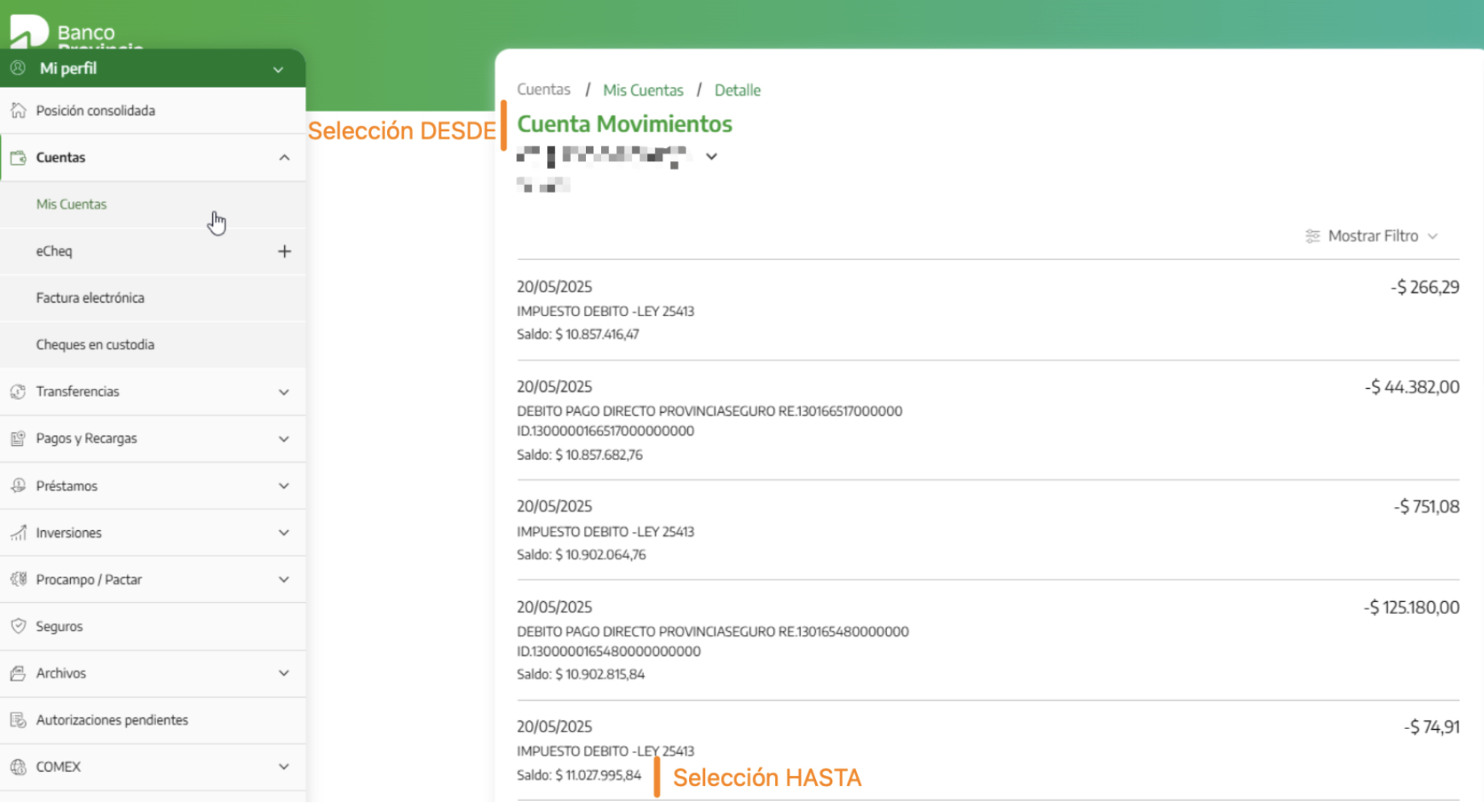
Banco Provincia BIP
- Seleccionar desde “Cuenta Movimientos” hasta el saldo del último movimiento. Ejemplo:
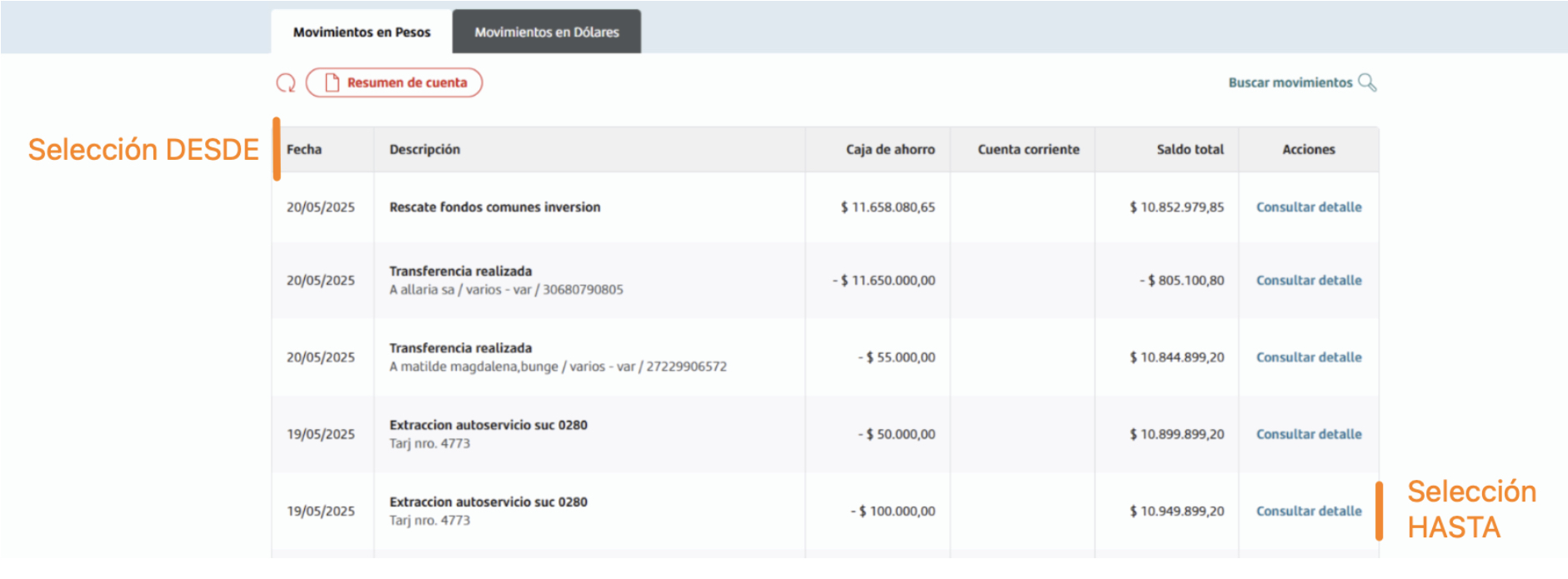
Banco Santander Personas
- Seleccionar desde el encabezado FECHA hasta el “Consultar Detalle” del último movimiento. Ejemplo:
3. Pegar movimientos en Gestor4.
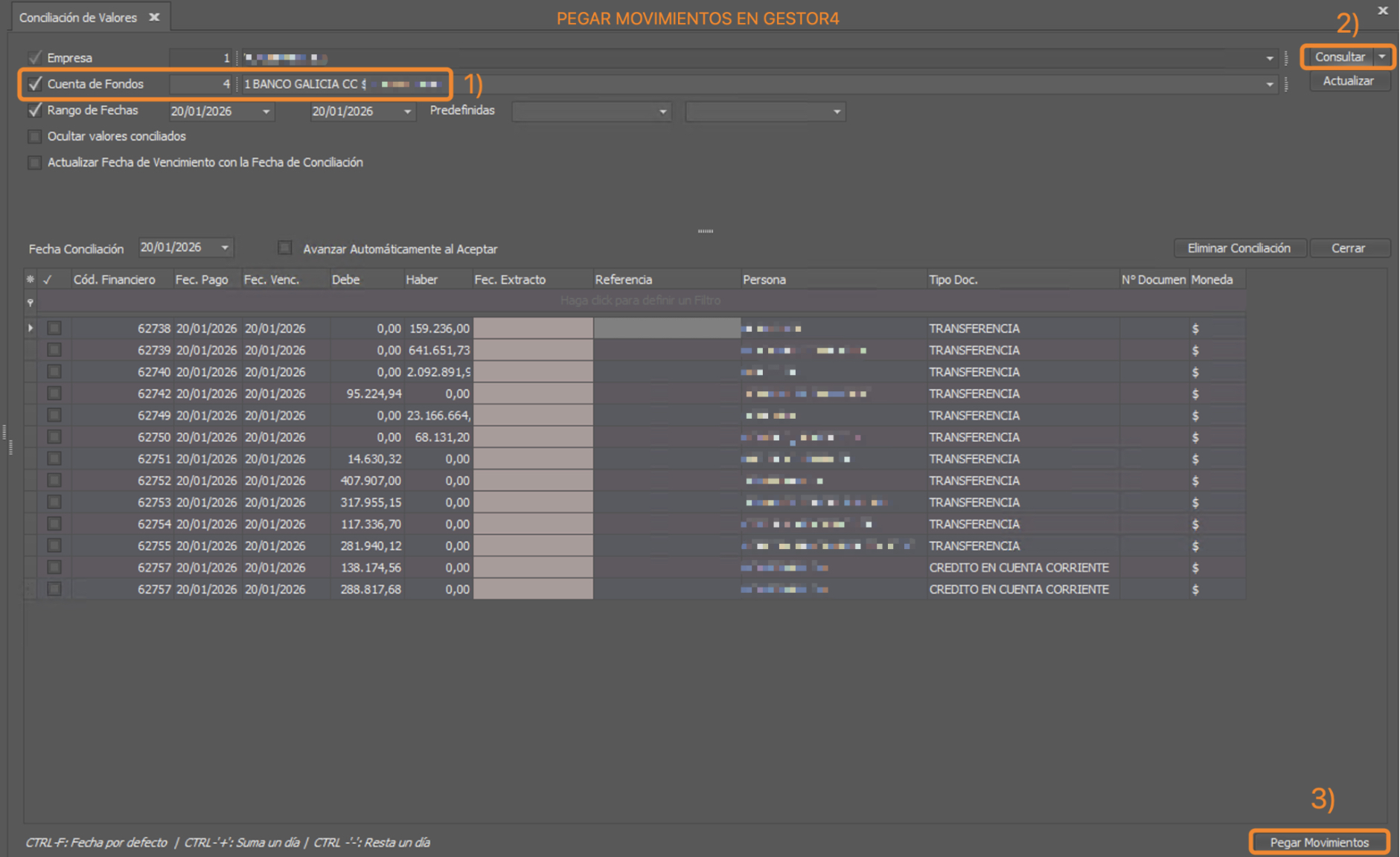
a. Una vez copiados los movimientos, dirigirse a Gestor4, Conciliación de Valores (Datos > Oficina > Conciliación > Conciliación de Valores). Indicar la cuenta de fondos correspondiente, click en “Consultar”.
b. En la esquina inferior derecha aparecerá un botón de “Pegar Movimientos”. Click en el botón para que se peguen los movimientos copiados. Aparecerá una grilla en la parte inferior de la pantalla, mostrando los movimientos pegados.
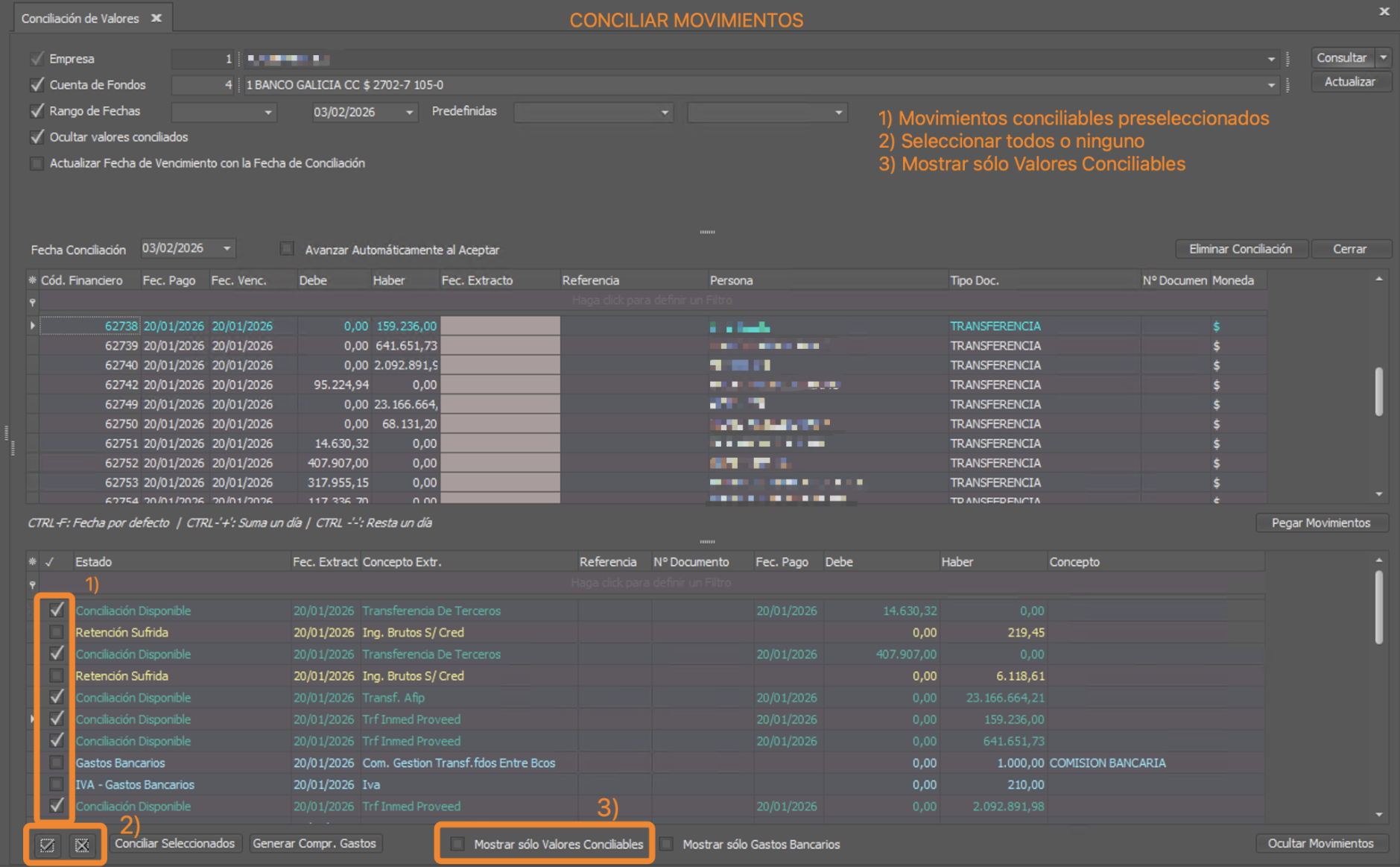
- Los movimientos seleccionados en esta grilla inferior son movimientos con coincidencias exactas, pendientes de conciliar.
- Los movimientos amarillos son retenciones sufridas.
- Los movimientos en azul son gastos bancarios.
4. Conciliar Movimientos.
a. Hacer click en “Conciliar Seleccionados”.
b. En caso de querer conciliar únicamente algunos movimientos, hacer click en la cruz en la parte inferior izquierda para deseleccionar todos, hacer click en “Mostrar sólo Valores Conciliables”, luego tildar únicamente los movimientos a conciliar y finalmente click en “Conciliar Seleccionados”.
5. Generar Comprobante de Gastos Bancarios.
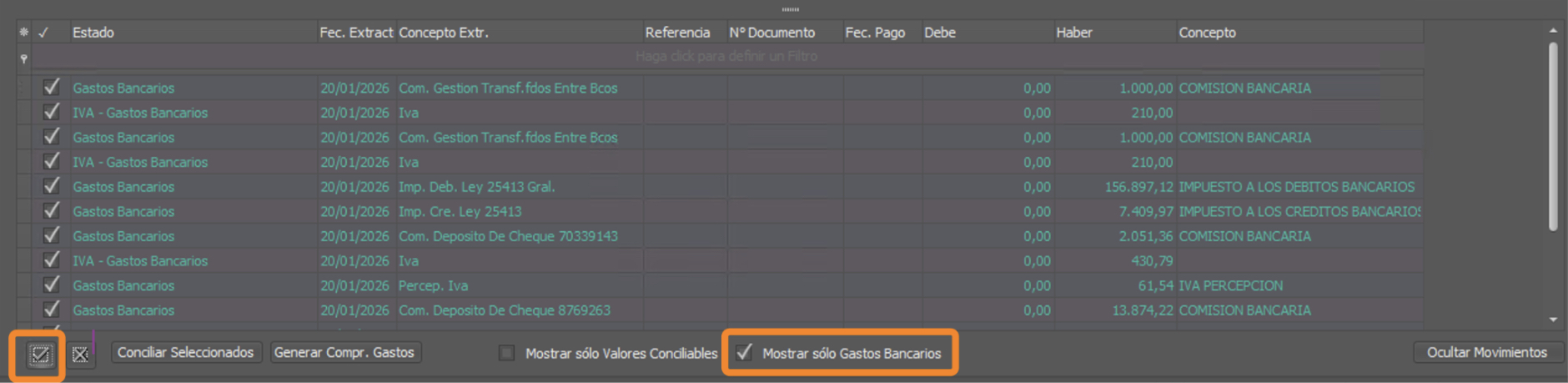
a. Hacer click en “Mostrar sólo Gastos Bancarios”. Hacer click en el tilde de la esquina inferior izquierda para seleccionar todos, o bien hacer click directamente en “Generar Comp. Gastos”. Gestor Max 4 creará automáticamente un nuevo comprobante de gastos bancarios con todos los conceptos/movimientos seleccionados.
b. Verificar el comprobante. Ir a la solapa de Encabezado, completar el número de comprobante (recomendamos indicar la fecha del comprobante, por ejemplo, 02022026) y, en caso de estar todo correcto, hacer click en “Pagar”.
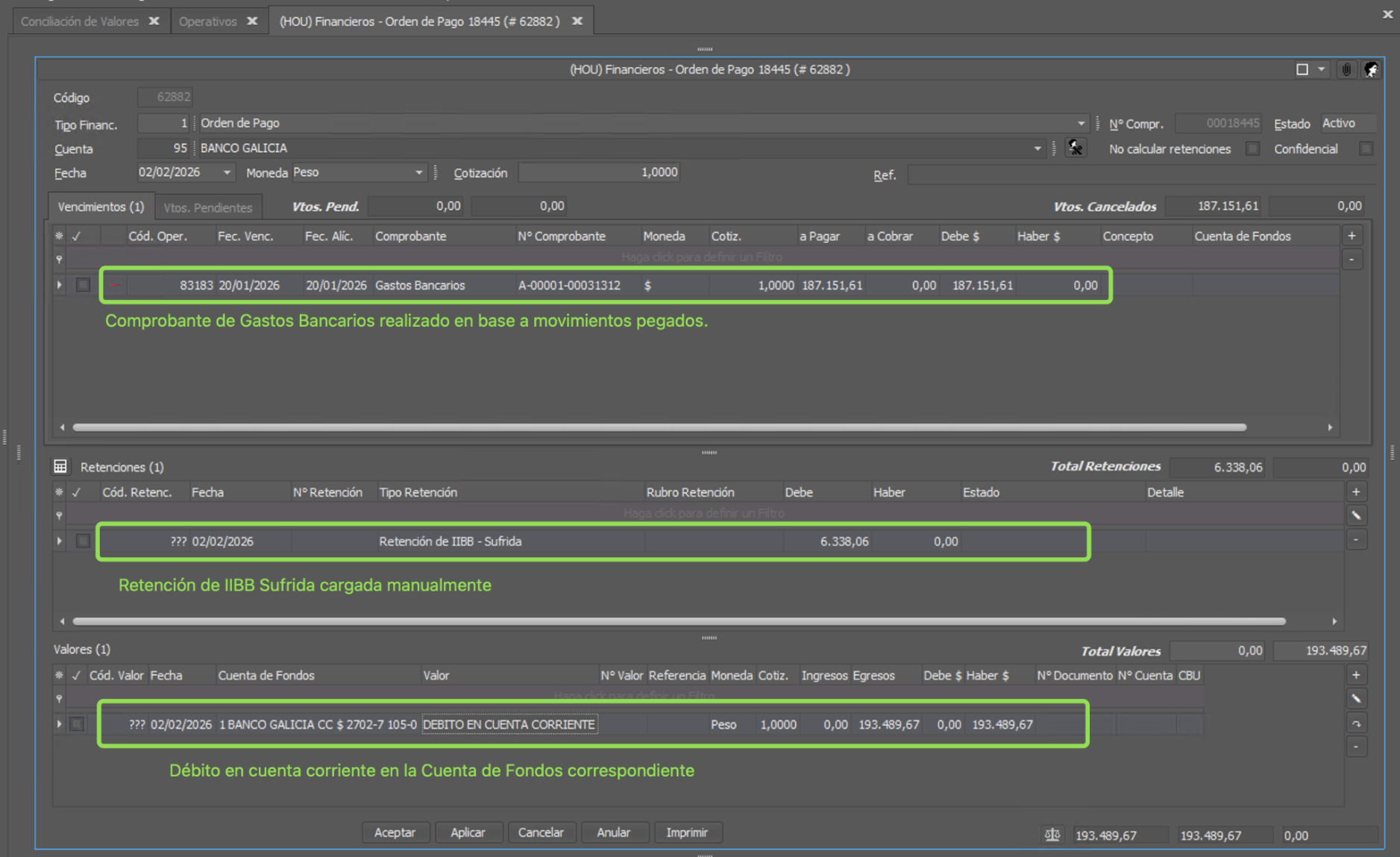
c. Completar el financiero con un débito en cuenta corriente en la misma cuenta de fondos. En este mismo financiero se pueden agregar manualmente las posibles retenciones existentes en los movimientos pegados. El financiero quedaría similar al siguiente:
6. Conciliar Gastos Bancarios.
a. Volver a Conciliación de Valores, consultar nuevamente por la cuenta de fondos correspondiente.
b. Debería quedar 1 único movimiento pendiente que corresponde al financiero que se realizó en el paso anterior para pagar los gastos bancarios. Conciliarlo con la fecha en la que se generaron, la misma que aparece en el extracto bancario.
7. Revisar Saldo Conciliado.
a. Dirigirse a Fondos - Saldos (Consultas > Cuentas de Fondos > Saldos). En “Tipo de Consulta” indicar “Valores Conciliados” y consultar.
b. El saldo de la cuenta de fondos que se concilió con la herramienta deberá tener el mismo saldo que la web del banco a la misma fecha.
Ante cualquier consulta no dudes en enviarnos un mail a soporte@gestormax.com.