Cargar Padrón de Ingresos Brutos
¿Cómo cargar padrón de ingresos brutos en mi GestorMax?
Si utilizás Gestor Nube no deberás cargar los padrones de Ingresos Brutos ya que nosotros nos encargamos todos los meses de que esté cargado y disponible para utilizar.
Este instructivo está dirigido a quienes tengan alojado GestorMax en sus servidores propios. En tal caso, deberán cargar el padrón de Ingresos Brutos todos los meses para que el sistema pueda buscar la información en ellos y retener con la alícuota correcta.
Para cargar manualmente un padrón de ingresos brutos:
1- Descargar de la web de la entidad correspondiente el archivo de padrón por alícuotas. Guardar el archivo tal cual se descarga de la web en una carpeta específica de padrones, idealmente denominada "PadronesIIBB". Recomendamos que esta se encuentre directamente en Disco Local C: y compartido a todos los usuarios para que todos los usuarios desde sus gestores puedan acceder correctamente.
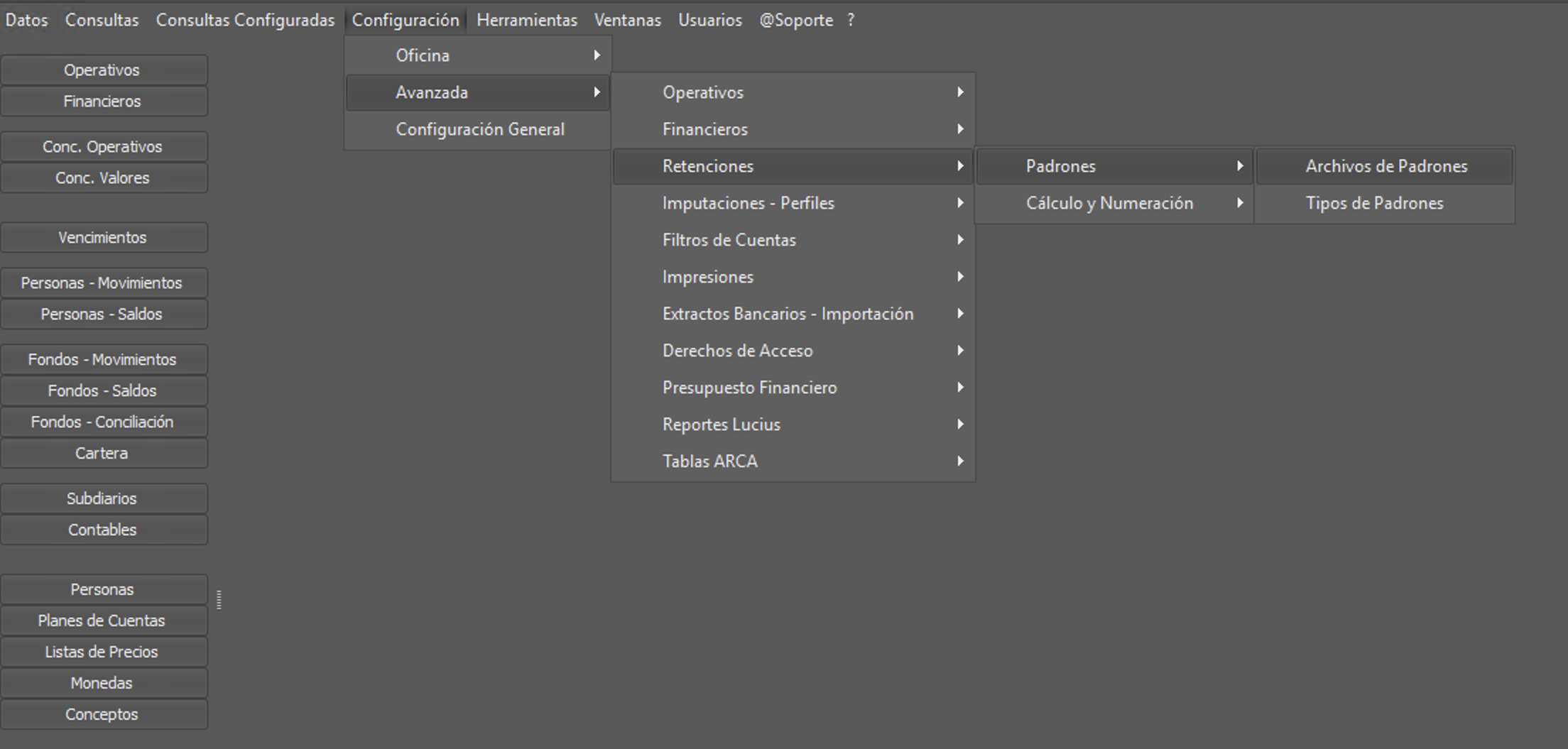
2- Dentro de GestorMax dirigirse a Configuración > Avanzada > Retenciones > Padrones > Archivos de Padrones:
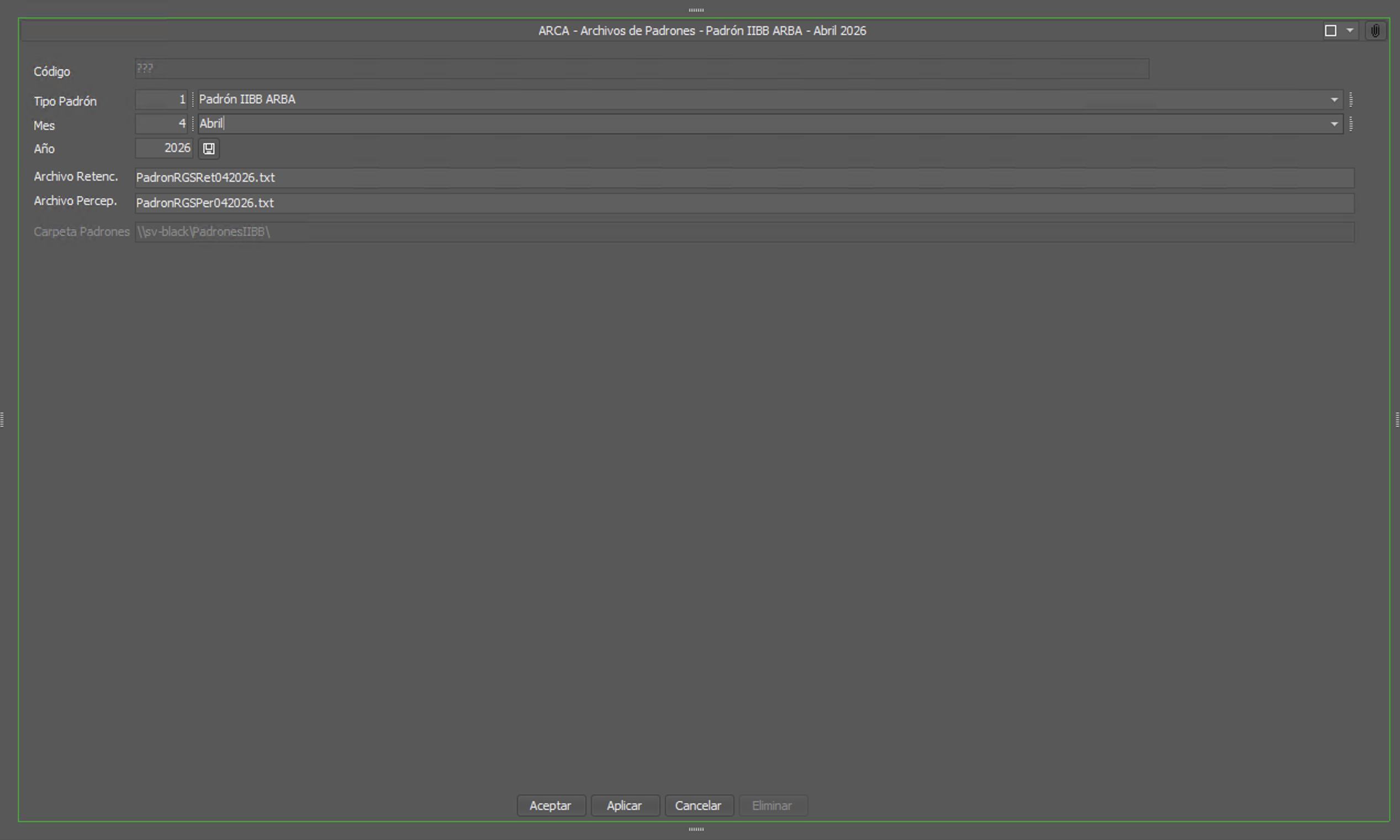
3- Hacer click en el botón "Agregar" en la esquina superior izquierda. Se abrirá una nueva ventana donde deberán elegir:
- Tipo de Padrón: elegir ARBA, CABA, 42/12 o bien ATER, según corresponda.
- Mes y año: asegurarse que coincida con el archivo descargado.
- Ícono disquete: permitirá seleccionar desde el Explorador de Archivos del servidor el archivo comprimido descargado directamente desde la web.
Es posible que al indicar el tipo de padrón, mes y año ya encuentre automáticamente el padrón. Esto ocurrirá siempre y cuando estos parámetros sean correctos y el sistema esté configurado para utilizar la carpeta de Padrones (y el archivo descargado se haya guardado en esta misma carpeta). *
4- Click en Aceptar:
Revisar Ruta "PadronesIIBB" en GestorMax
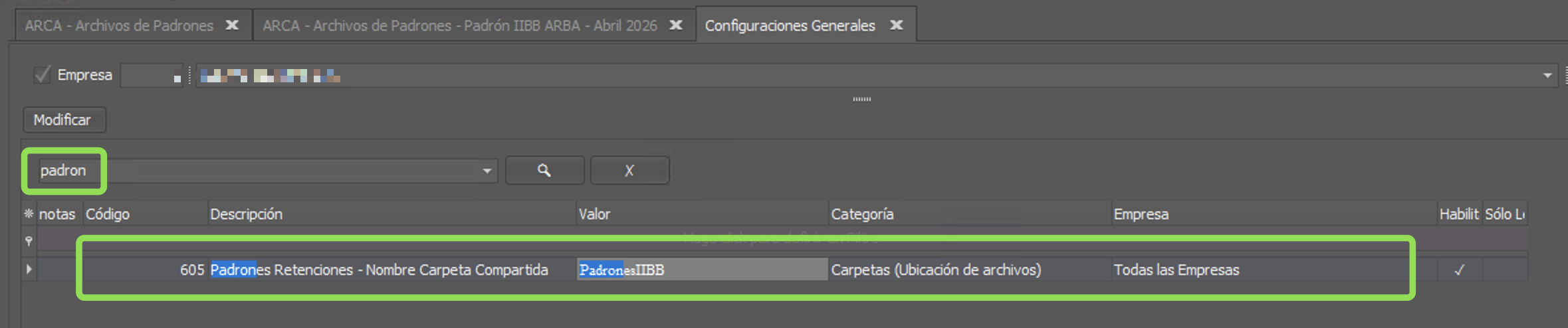
- Dirigirse a Configuración > Configuración General.
- Buscar "Padrones" y aparecerá la configuración "Padrones Retenciones - Nombre Carpeta Compartida".
- Al hacer doble click se puede modificar. Asegurarse que en "Valor" el nombre de la carpeta coincida con el nombre de la carpeta que se creó en el servidor para que el sistema lo encuentre correctamente:
¡Ante cualquier duda o consulta escribinos a soporte@gestormax.com así te ayudamos!