Crear Perfiles de Imputación
¿Qué es un perfil de imputación?
Los Perfiles de Imputación son reglas que predefinimos para que al momento de cargar un concepto nos traiga la imputación correspondiente. Cuando cargamos un operativo e indiquemos el concepto correcto, nos aparecerá disponible para seleccionar el Perfil de Imputación que creamos y nos imputará automáticamente.
Caso Práctico: Crear un Perfil de Imputación para Gastos por Intereses
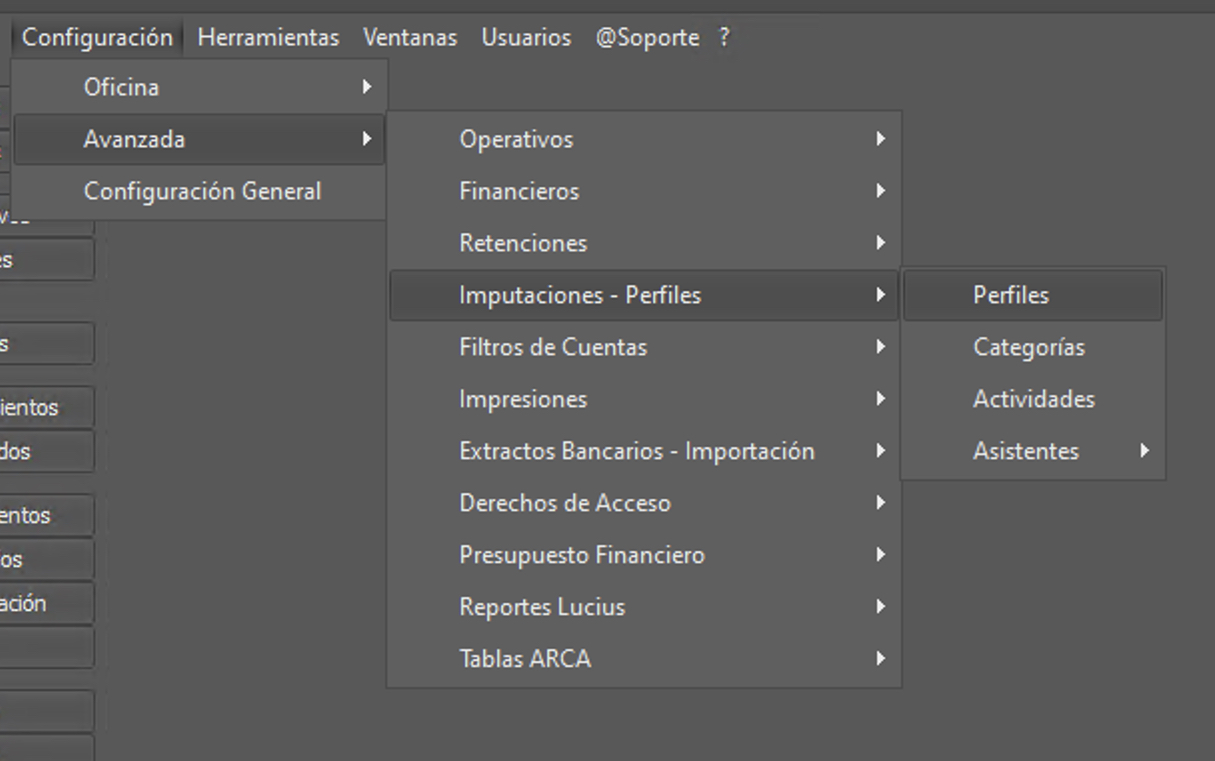
1) Dirigirse a Configuración > Avanzada > Imputaciones - Perfiles > Perfiles.
2) Hacer click en el botón "Agregar"
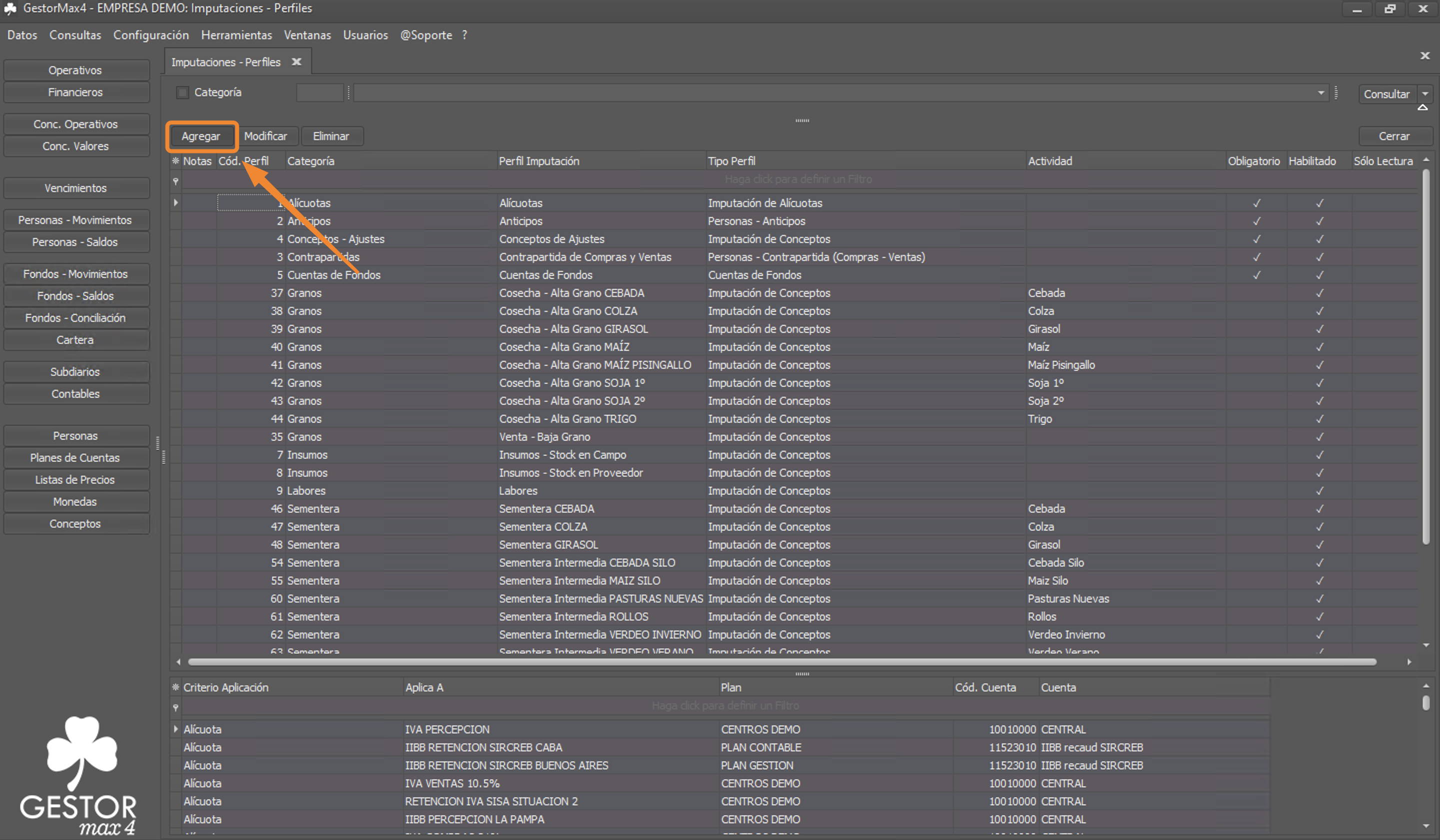
3) Aquí completaremos los siguientes datos en la solapa "Principal":
- Tipo de Perfil: Imputación de Conceptos
- Categoría: Comprobantes
- Perfil: [Indicar Nombre del Perfil]
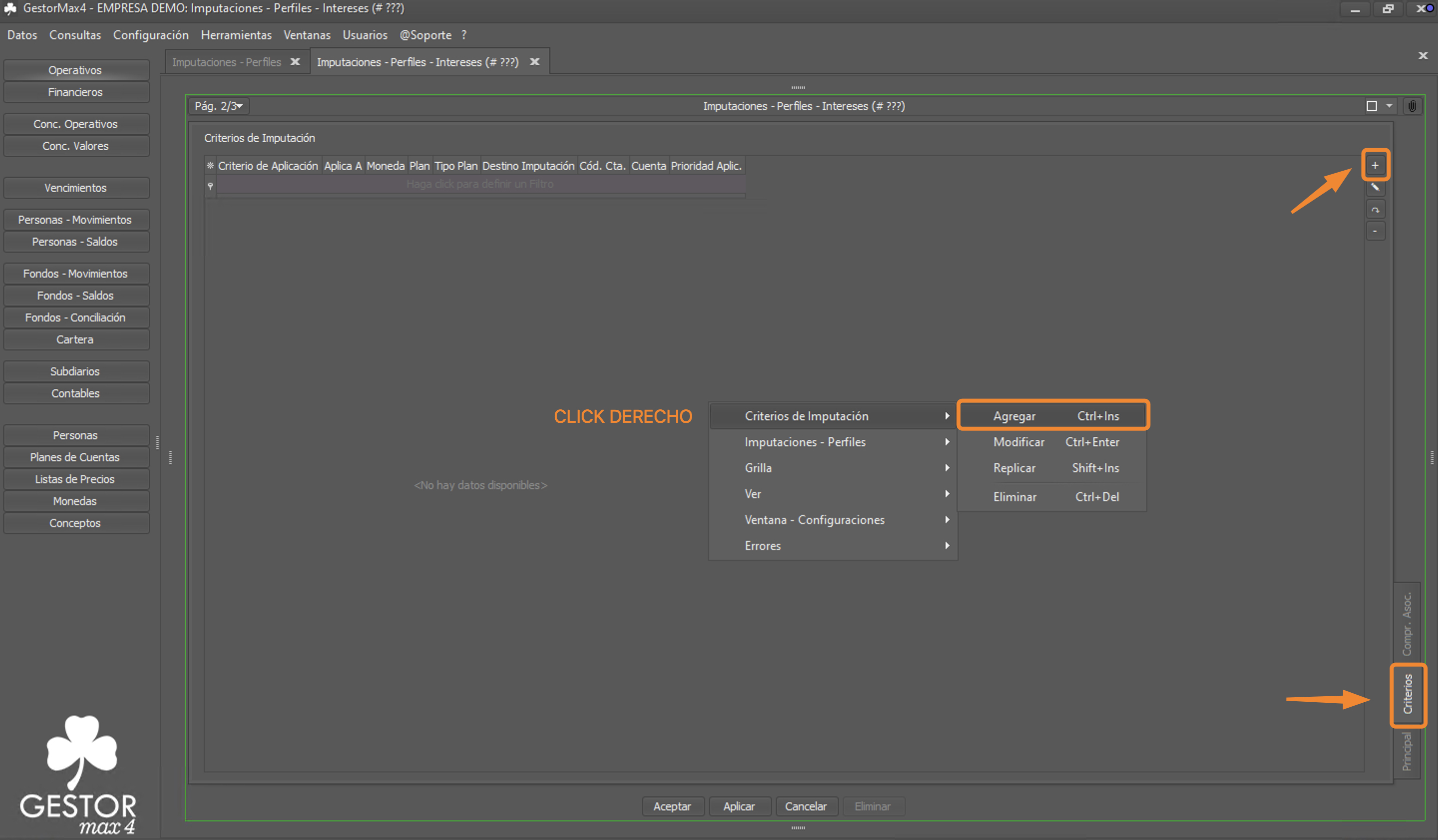
4) En la solapa Criterios armaremos las reglas. Podemos hacer click en el ícono de "+" arriba a la derecha, o bien Click Derecho > Criterios de Imputación > Agregar
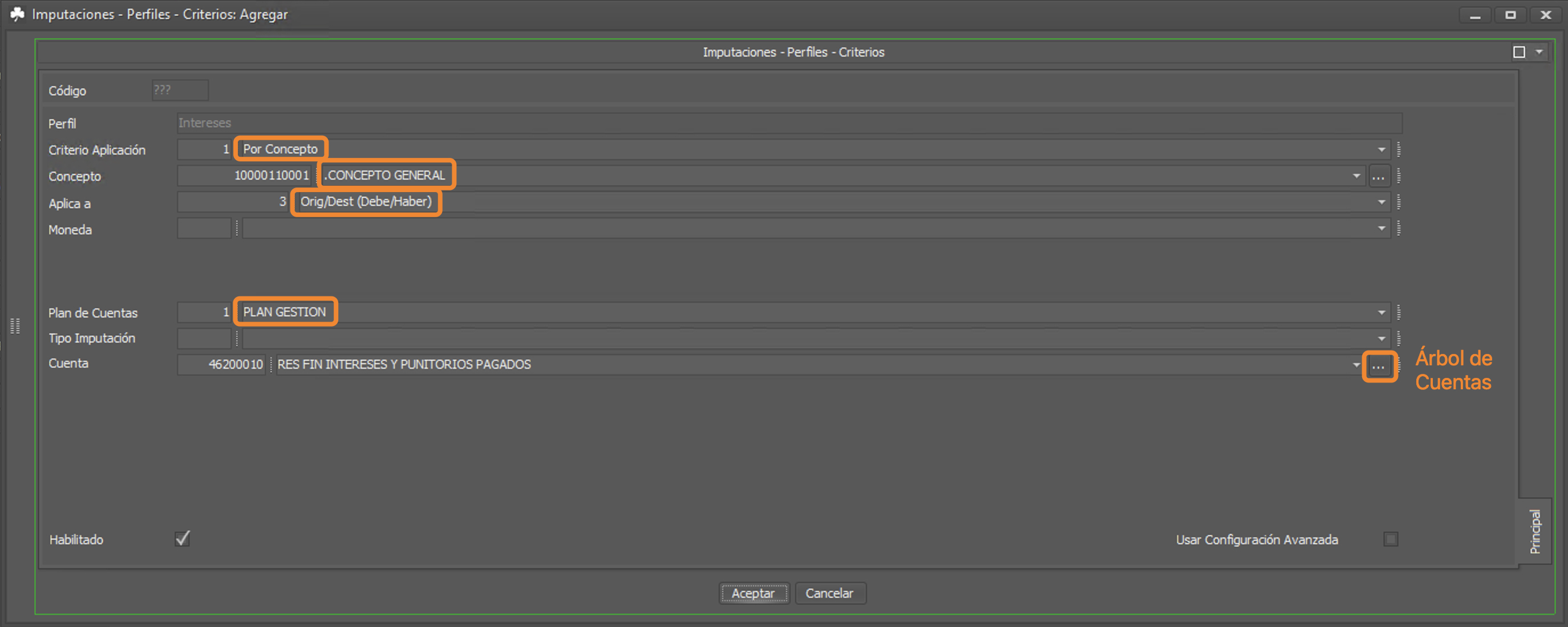
5) En esta nueva ventana es donde indicaremos las reglas. Para esto, recomendamos establecer qué es lo que queremos lograr con el Perfil de Imputación.
En este ejemplo queremos imputar a la cuenta de Resultado Económico - Intereses cada vez que estemos en un operativo de Compra y que hayamos elegido el concepto ".Concepto General".
Para lograr esto, en esta ventana configuramos con los siguientes parámetros:
- Criterio Aplicación: Por Concepto
- Concepto: .Concepto General
- Aplica a: (Origen/Destino) Debe/Haber (Las compras se imputan al debe en caso de ser facturas y al haber en caso de ser notas de crédito, por lo que elegimos ambos posibles destinos)
- Plan de Cuentas: Gestión (Si tenemos correctamente relacionado el plan de Gestión al de Contabilidad es probable que solamente tengamos que crear perfiles en el plan de Gestión ya que la imputación de Contabilidad aparecerá automáticamente en caso de estar relacionada)
- Cuenta: 46200010 RES FIN INTERESES Y PUNITORIOS PAGADOS
Aceptamos.
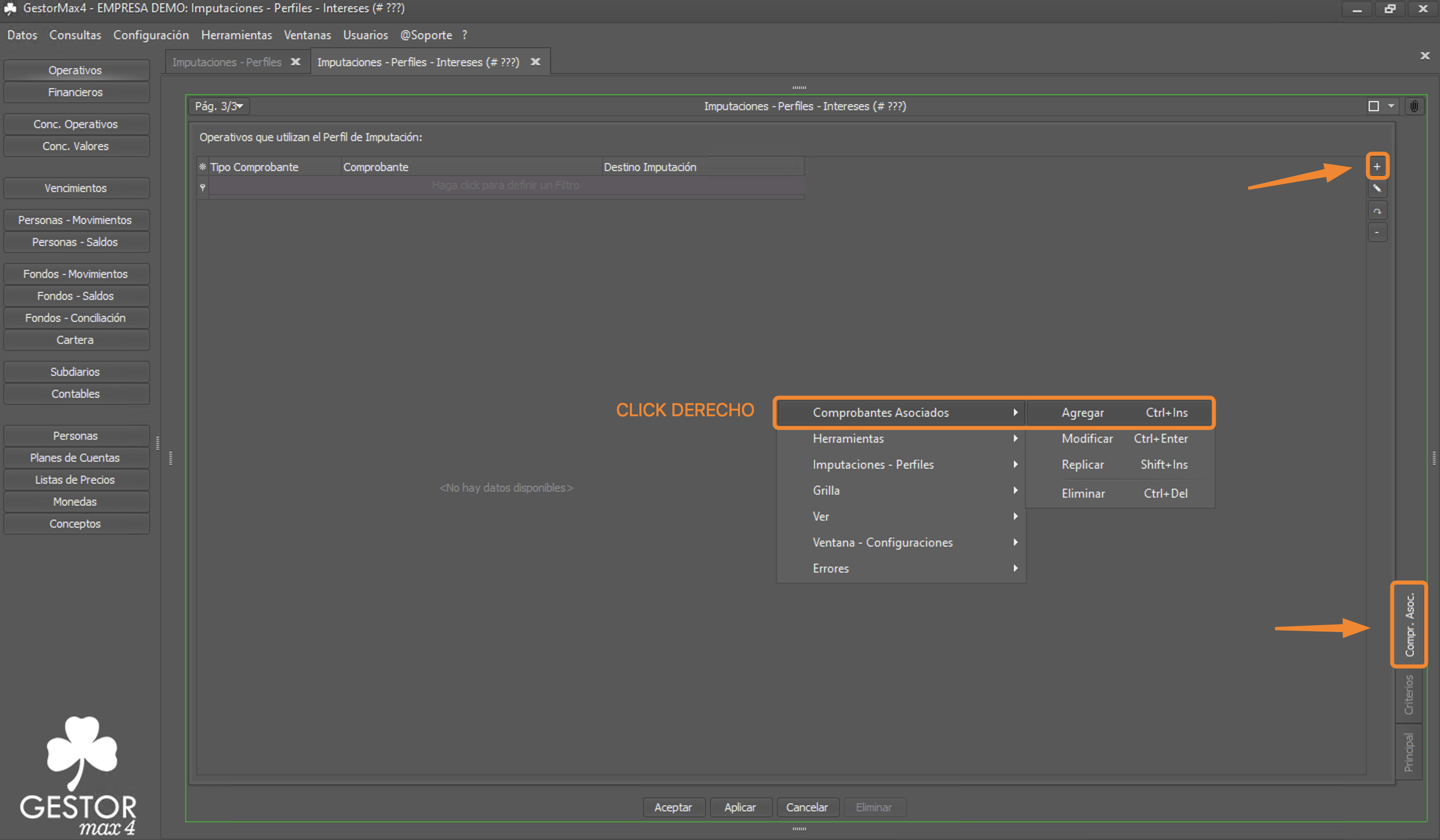
6) Pasamos a la solapa de Comprobantes Asociados y agregamos un nuevo comprobante desde el ícono "+" arriba a la derecha o bien haciendo Click Derecho > Comprobantes Asociados > Agregar:
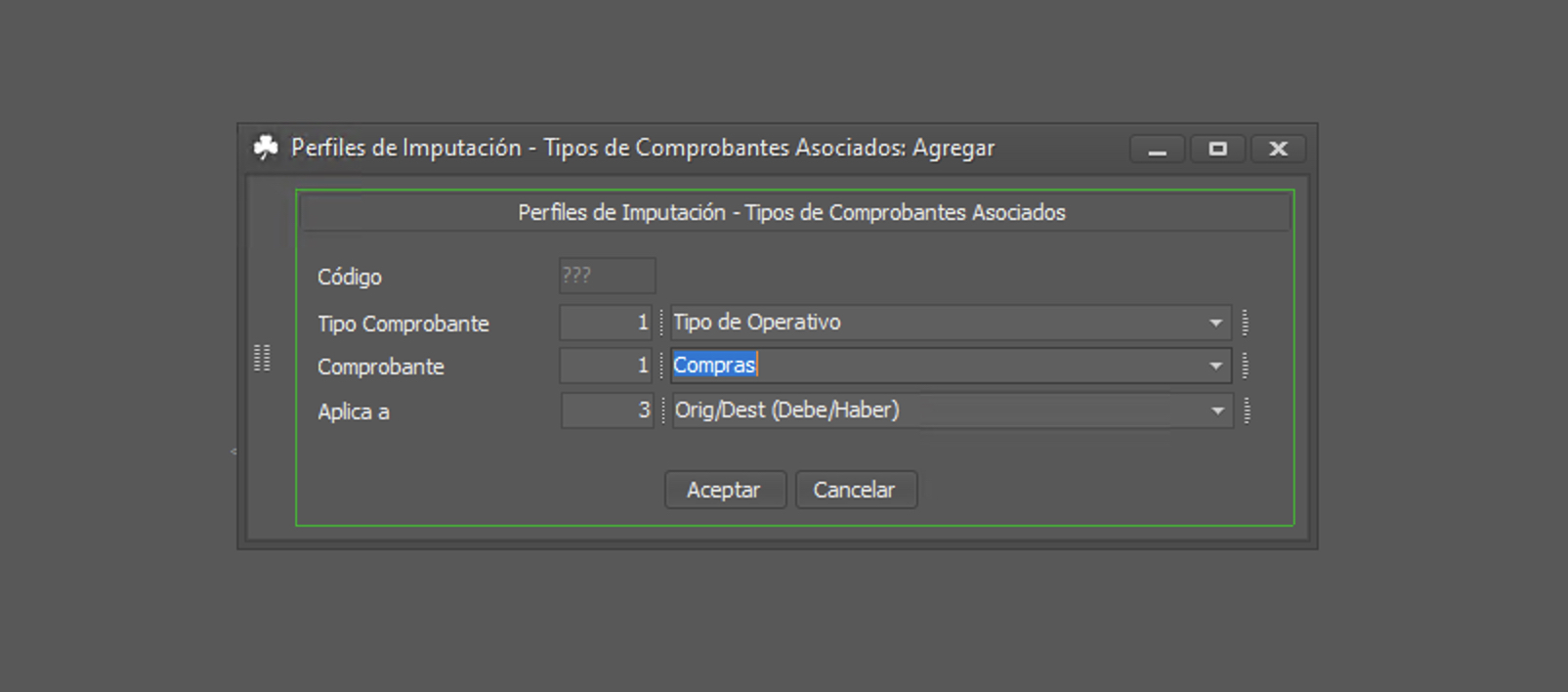
7) Elegiremos en qué tipo de comprobante queremos que nos aparezca el perfil.
- Tipo Comprobante: Tipo de Operativo
- Comprobante: Compra
- Aplica a: Orig/Dest (Debe/Haber)
Esta configuración nos indica que el perfil funcionará en todos los comprobantes de Compras e imputando en Debe y Haber, lo que nos permite utilizarlo tanto para facturas (Debe) como también notas de crédito (imputación invertida en este último caso, Haber).
8) Aceptamos el Perfil y ya nos quedará creado. Ahora nos iremos a cargar un nuevo operativo de compra para probarlo.
Según las reglas que indiqué en el perfil, si yo:
- Cargo un comprobante de Compra,
- Elijo el concepto .Concepto General
Entonces me debería aparecer el perfil "Intereses".
Voy a Operativos > Agregar > Compra > 001 FACTURA:
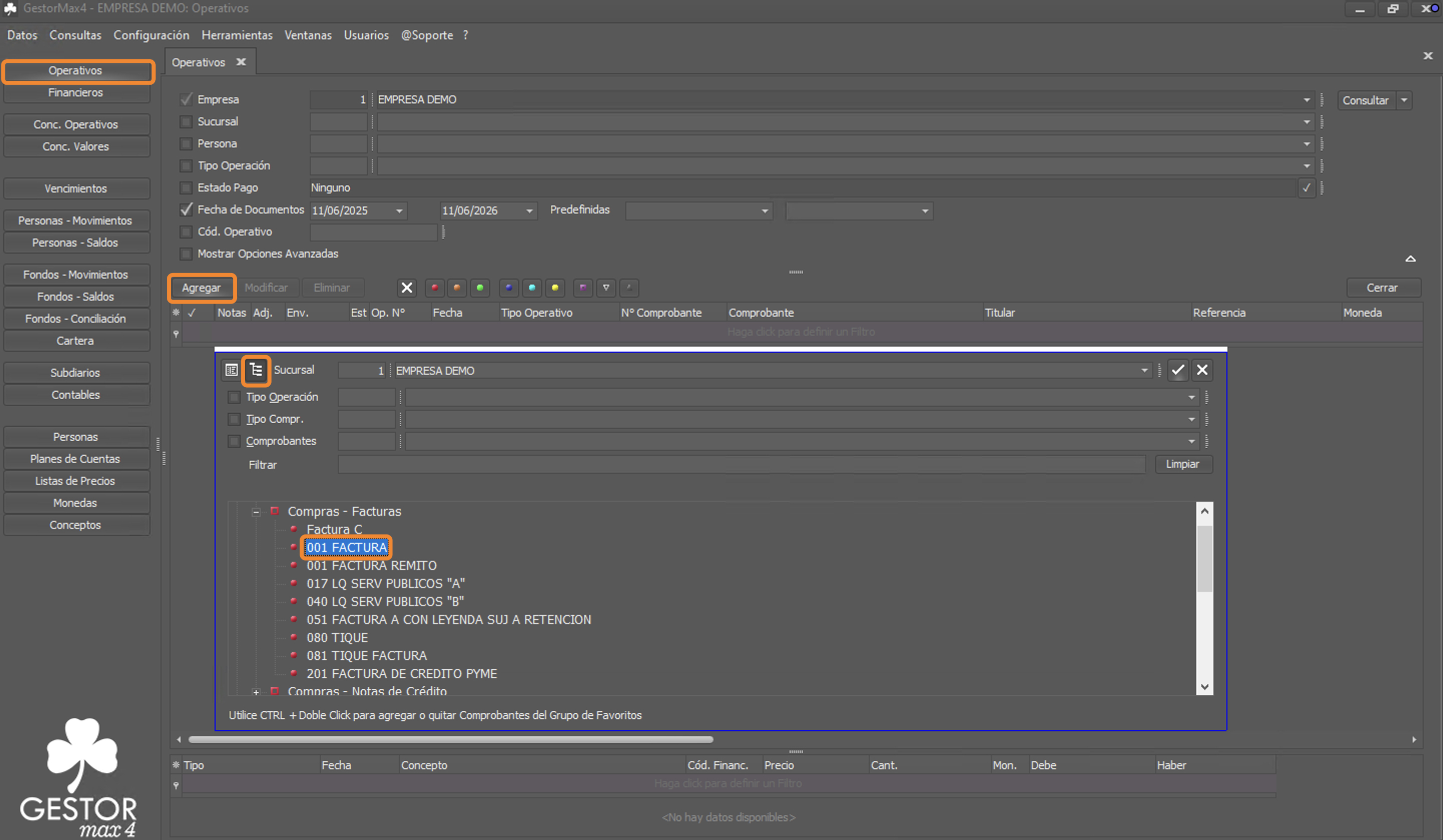
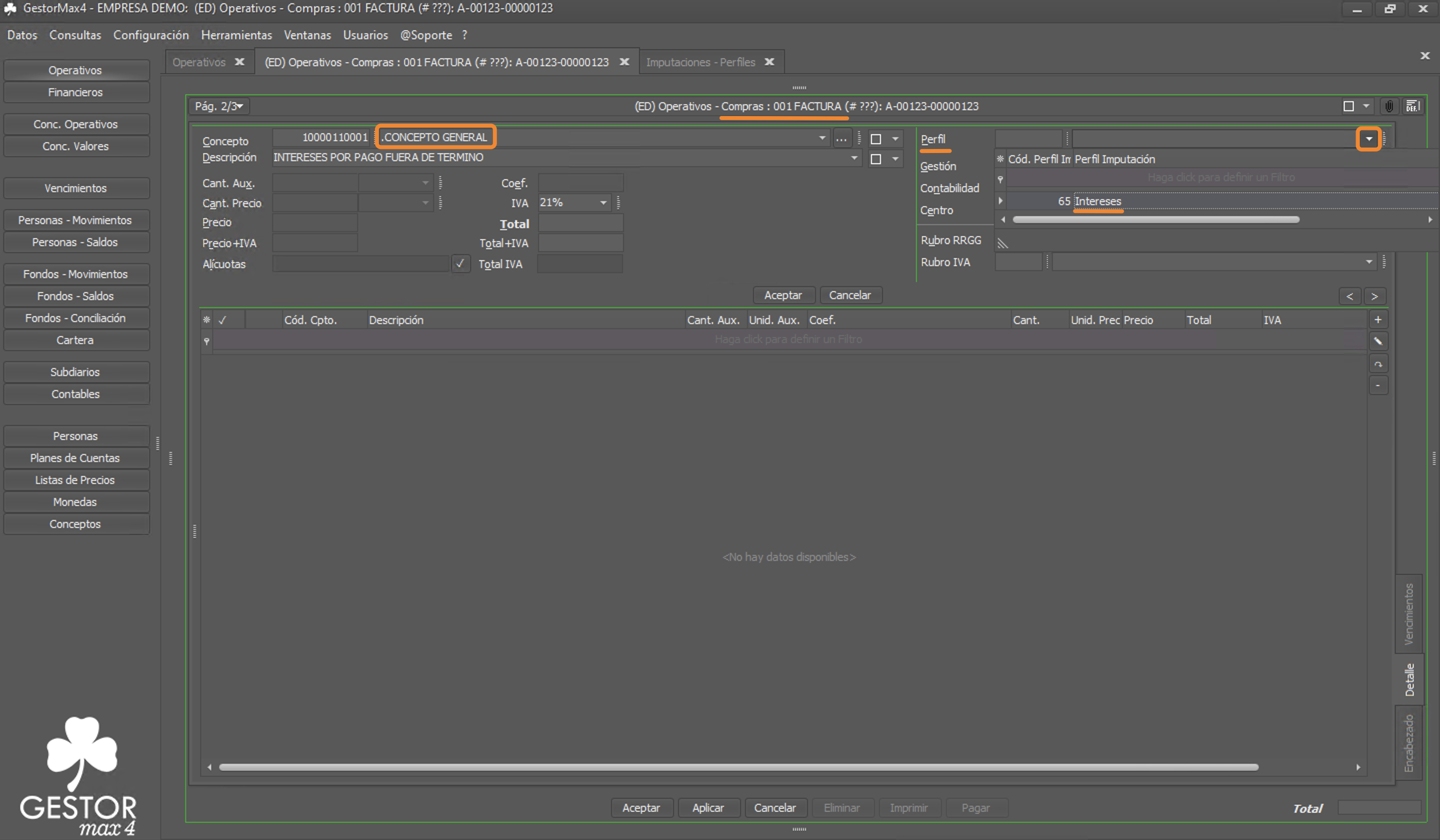
9) Cargo los datos del encabezado, me voy a la solapa de Detalle y cargo un concepto:
- Concepto: ".Concepto General".
- Descripción: "Intereses por pago fuera de término"
- Perfil: aparece correctamente "Intereses"
El Perfil apareció ya que todas las reglas se cumplieron:
- Comprobante de Compra (001 Factura de Compra)
- Concepto ".Concepto General"
- Imputación Debe/Haber (En este caso es el Debe, si fuera una compra Nota de Crédito sería Haber y aparece de igual manera).