Retenciones Sufridas: Carga y Consulta
¿Cómo cargar una retención sufrida en Gestor Max 4?
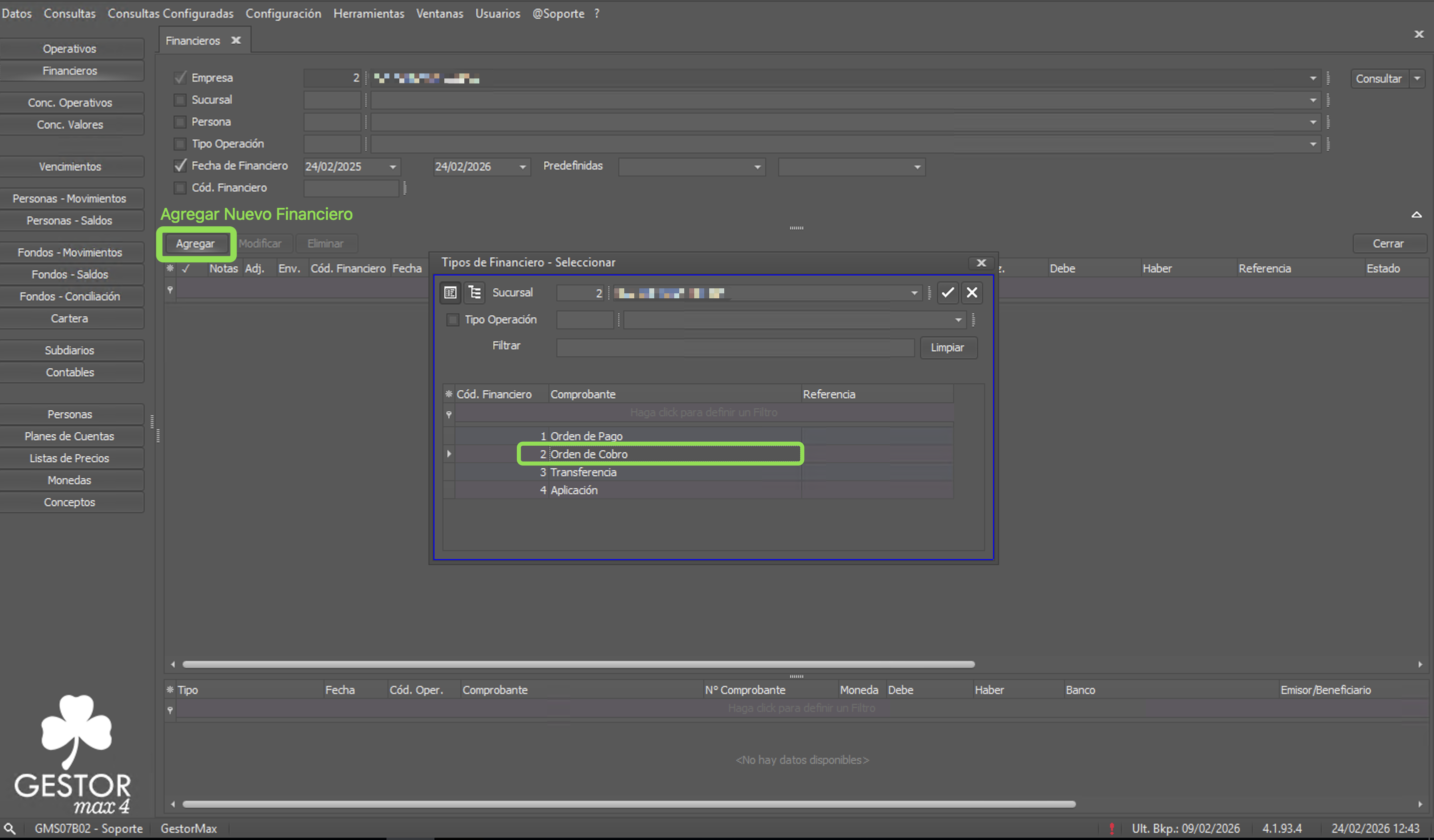
1- Dirigirse a Financieros y agregar un nueva Orden de Cobro:
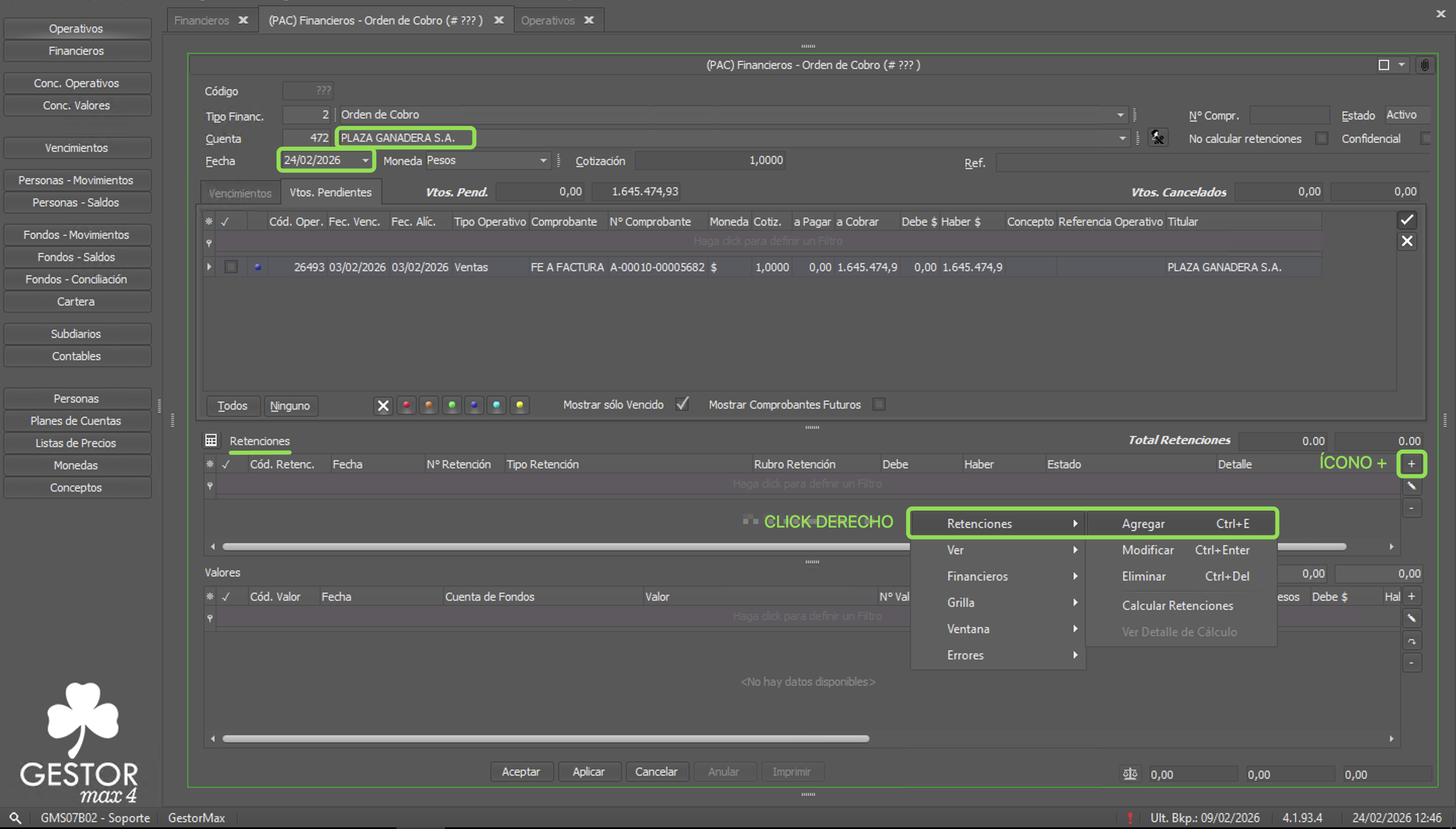
2- Indicar la persona correspondiente y la fecha en que se recibió la retención. En la sección Retenciones hacer click en el ícono "+" o bien Click Derecho - Retenciones - Agregar:
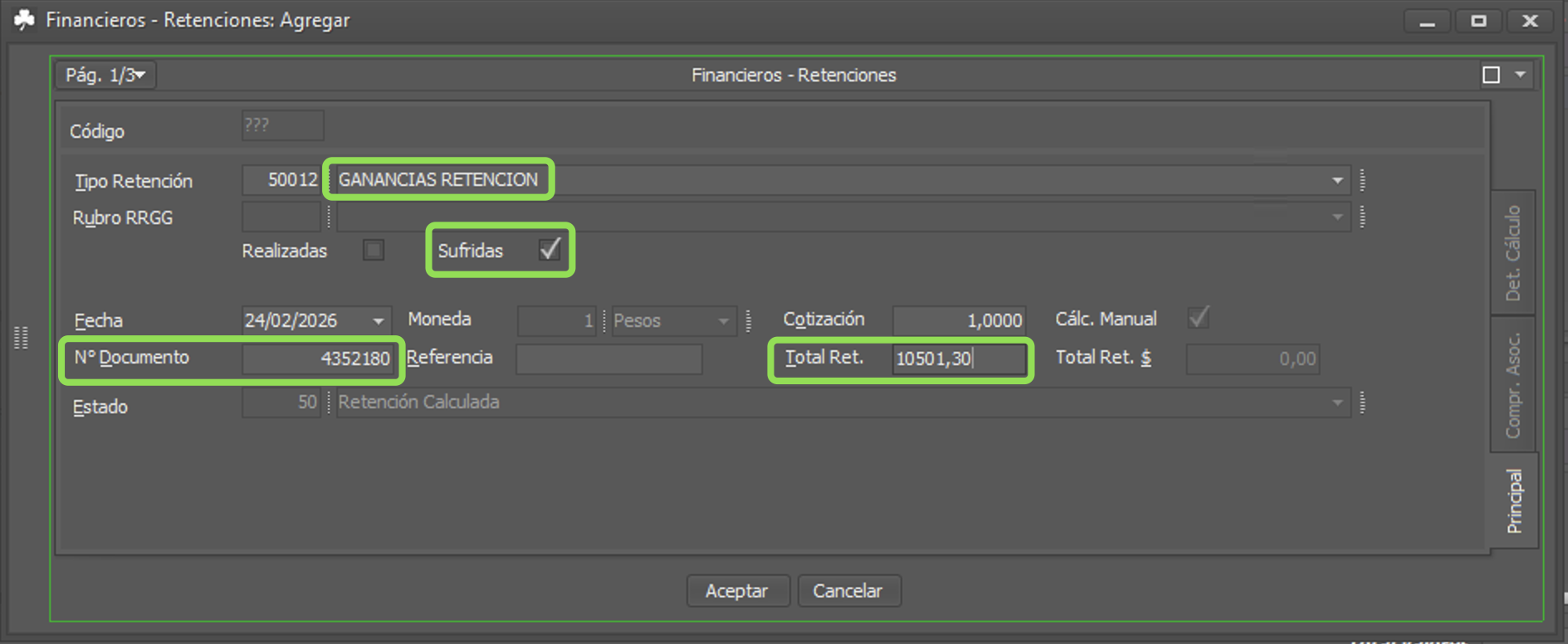
3- Tildar la opción "Sufridas" e indicar el tipo de retención correspondiente. Indicar el importe retenido en el campo Total Retención y el número de comprobante de la retención en el campo N˚ Retención:
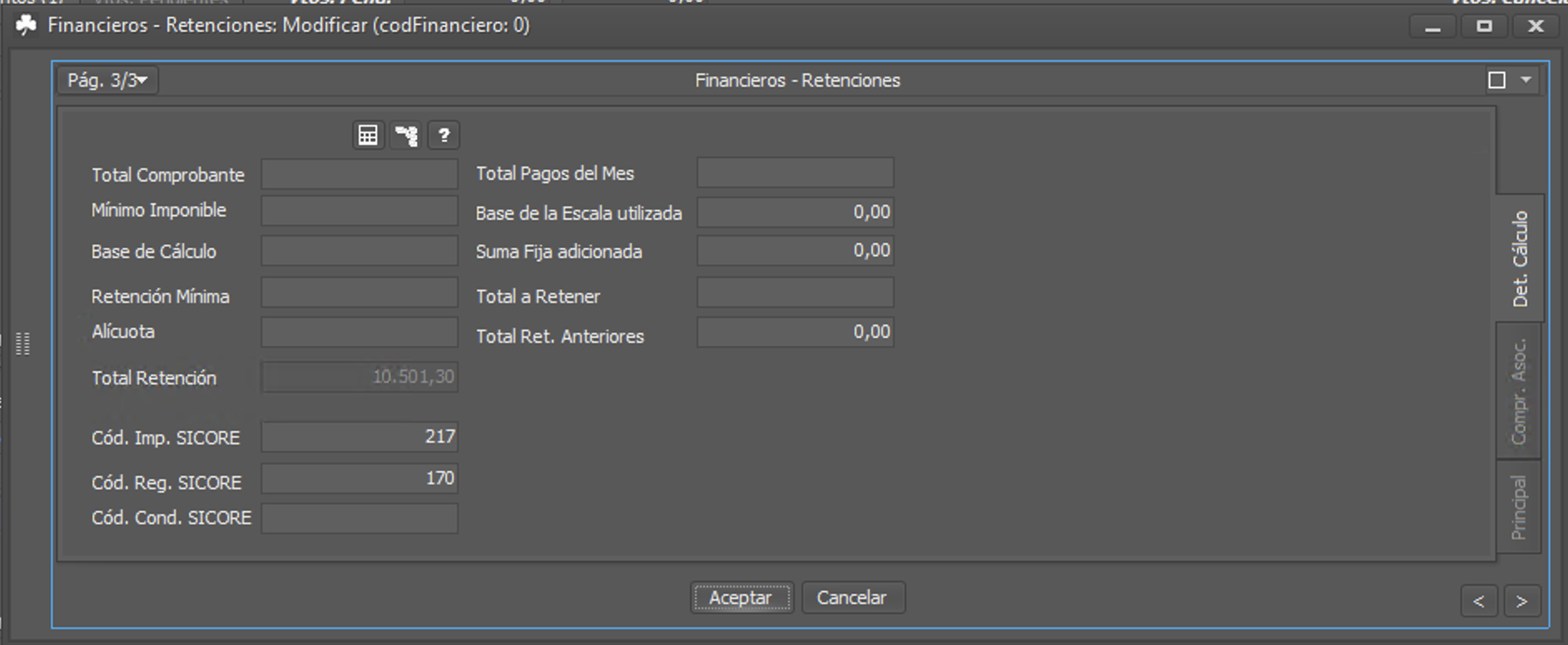
4- En la solapa Detalle de Cálculo se podrán completar más datos que podrían ser necesarios para la exportación de ciertas retenciones sufridas, por ejemplo, el total del comprobante para retenciones de IIBB sufridas de ARBA. En caso de no necesitar completarlo, continuar sin completar:
5- Solapa Comprobantes Asociados: si no hay ningún comprobante/vencimiento seleccionado en el financiero, no aparecerá ninguna opción de comprobante para asociar. En caso de que la retención sufrida sea por un comprobante de venta pendiente de cobro, se sugiere aceptar la retención, seleccionar el vencimiento pendiente en la sección de Vencimientos y luego hacer doble click a la retención cargada para asociarla a dicho comprobante:
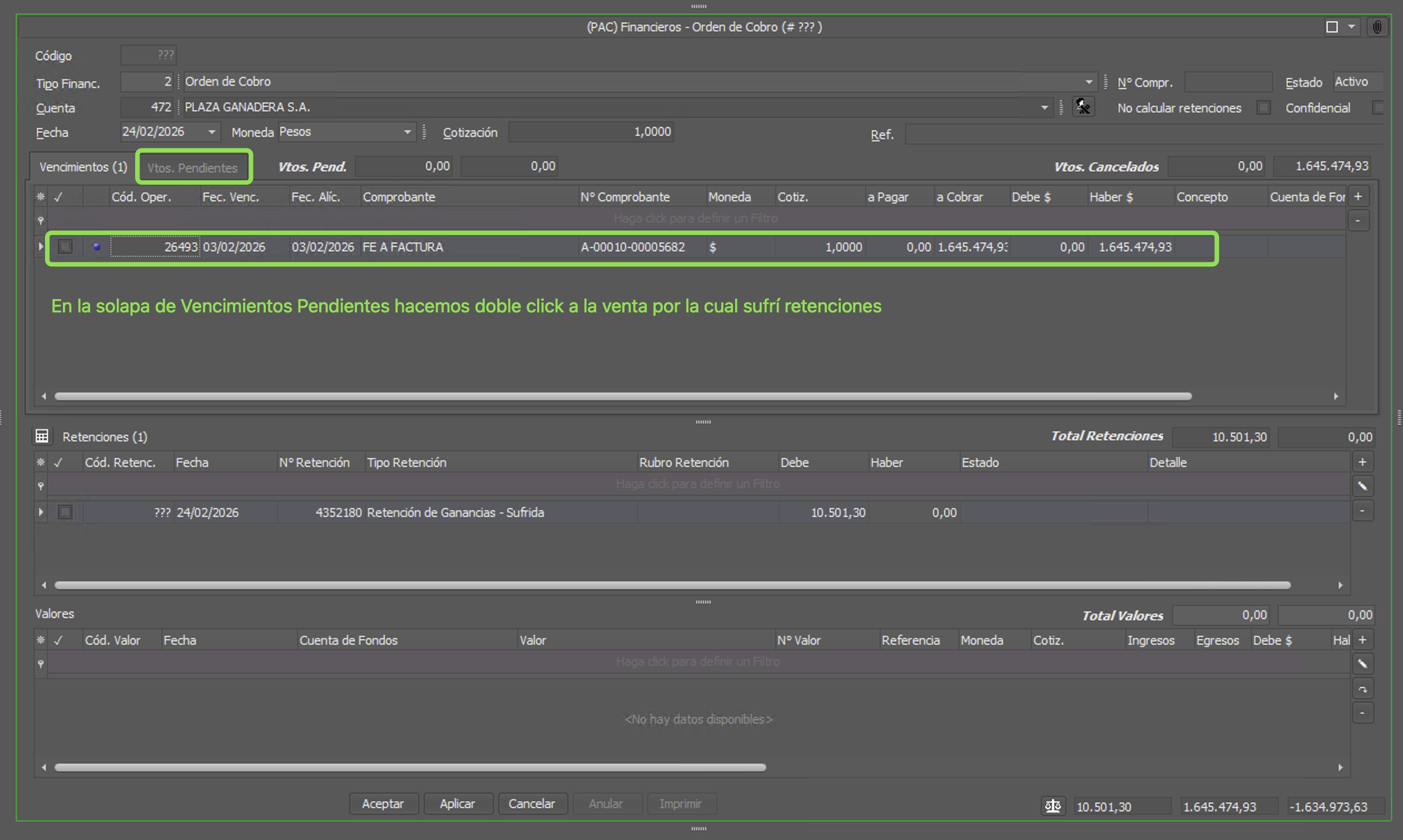
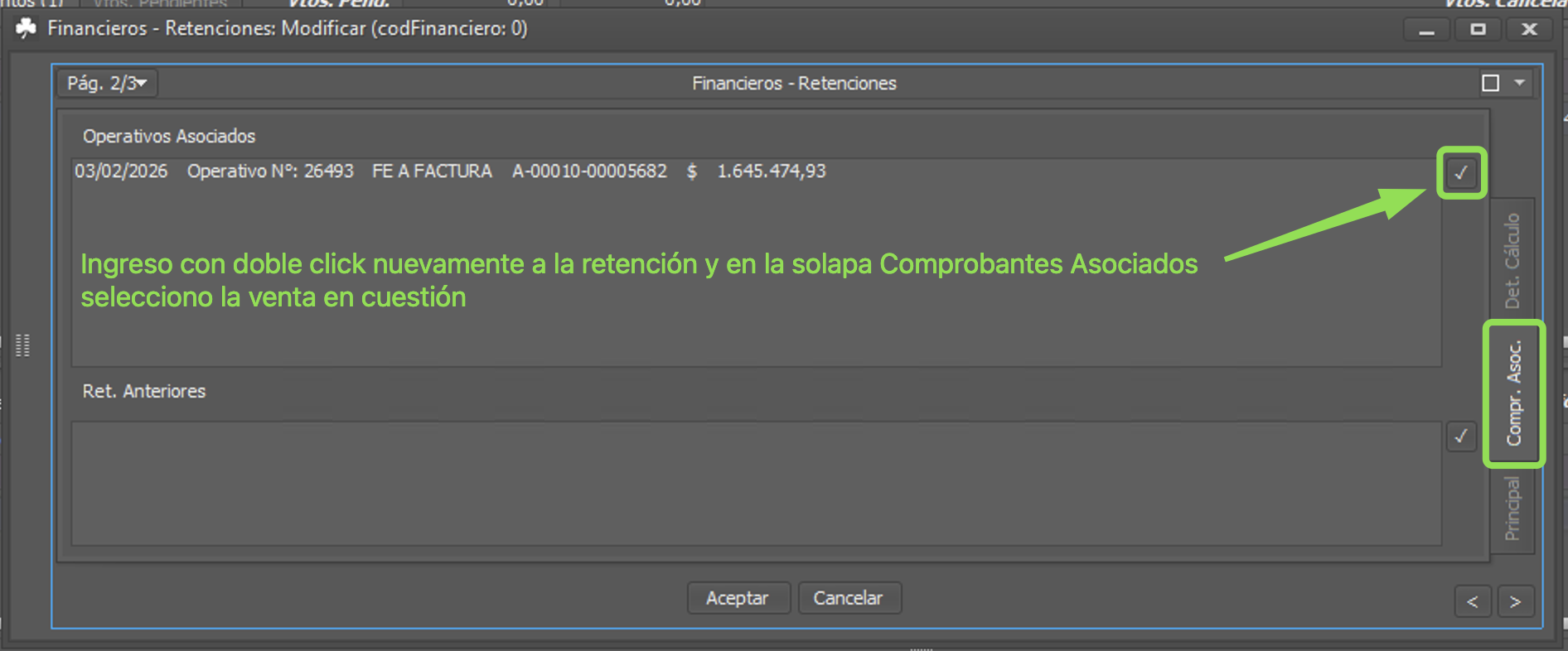
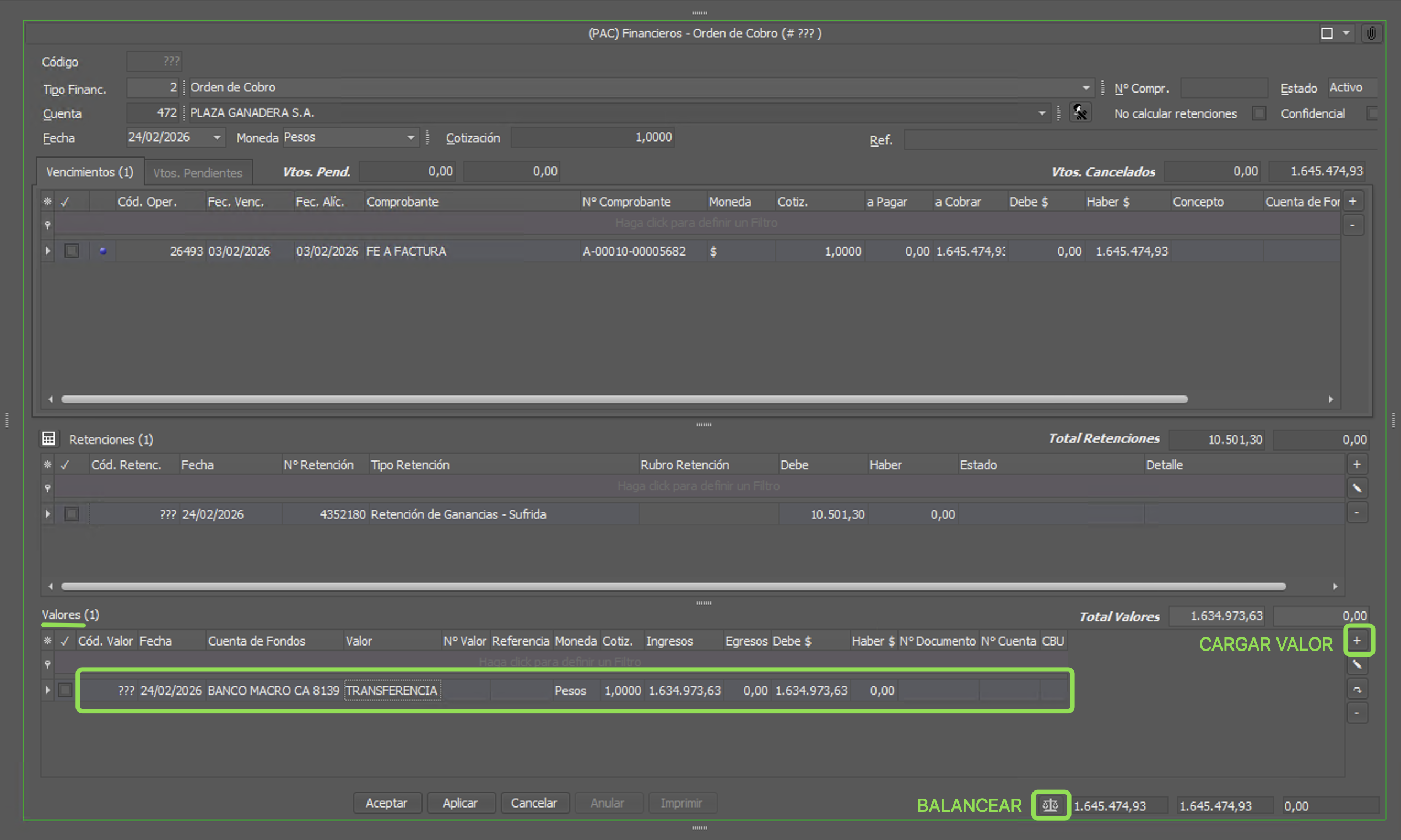
6- Cargar el valor recibido o bien utilizar la herramienta de balancear y acepto el financiero:
¿Cómo consulto las retenciones sufridas?
1- Dirigirse a Datos - Oficina - Retenciones Consulta.
2- Indicar el tipo de retención a consultar, una fecha desde y cualquier otro parámetro que se desea utilizar para filtrar, como por ejemplo "Persona". Consultar:
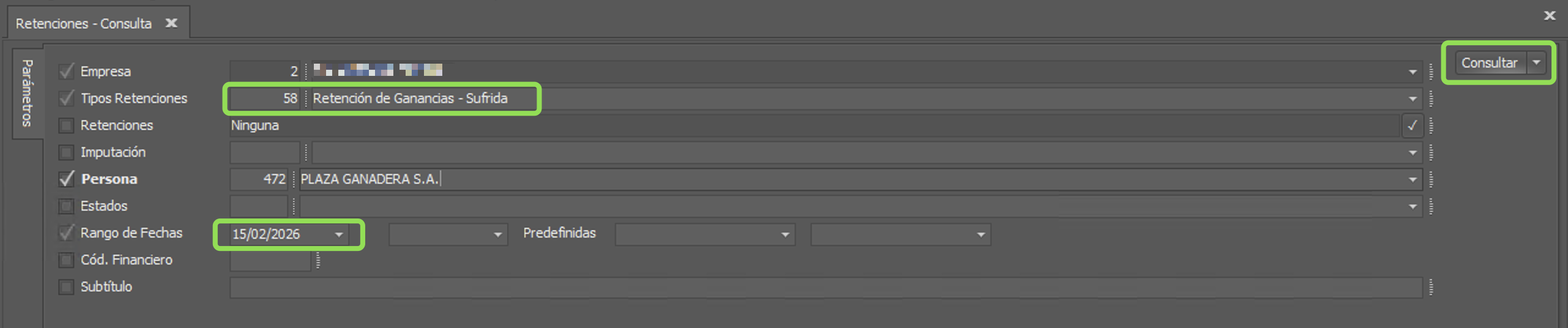
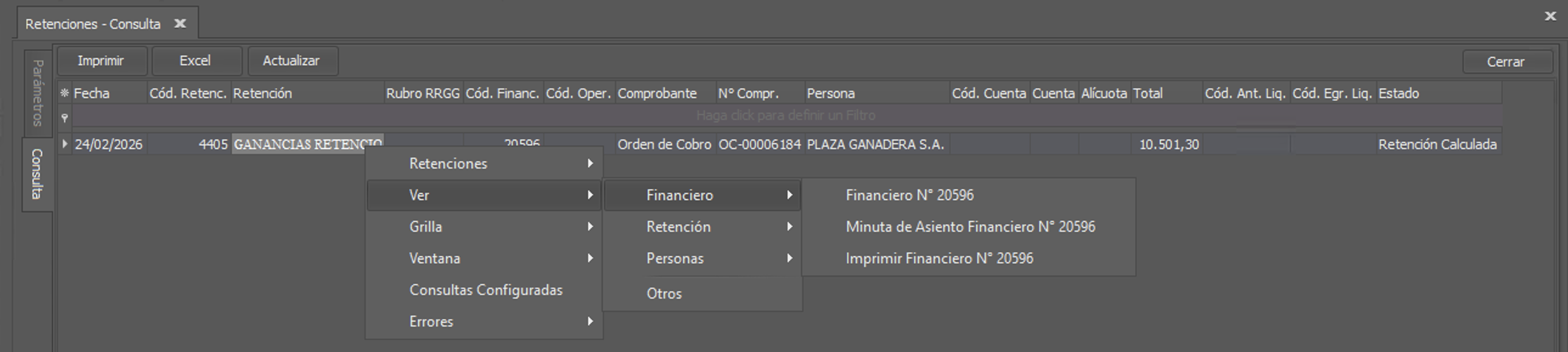
La consulta nos arrojará todos los resultados para los parámetros indicados. Haciendole doble click podremos ir al financiero de la retención o bien haciendo click derecho - "Ver" podremos ir a distintos menúes en relación a la retención:
¡Ante cualquier duda escribinos a soporte@gestormax.com así te ayudamos!